


前言
联想******你把虚拟化藏那么深是为了什么!
附上联想人工客服电话,不得不说联想的售后是真的好,都怀疑是不是要通过这种方式来让顾客了解到联想的超级好的售后政策
400电话: 4009908888
本文的照片很多都来自互联网,可以根据对应的图片水印找到出处,需要注意的是,可能部分环境复现使用的照片指向英文版本,但是实际上是对应的具体问题
问题描述
软件使用
使用vmware17.5.2下载真的超级麻烦,故作此备份:备份
解压后的密码如下(文件名):
1
VMware-workstation-full-17.5.2-23775571.7z
官网hash校验:[ProductFiles - Support Portal - Broadcom support portal](https://support.broadcom.com/group/ecx/productfiles?subFamily=VMware Workstation Pro&displayGroup=VMware Workstation Pro 17.0 for Windows&release=17.5.2&os=&servicePk=520398&language=EN&freeDownloads=true)
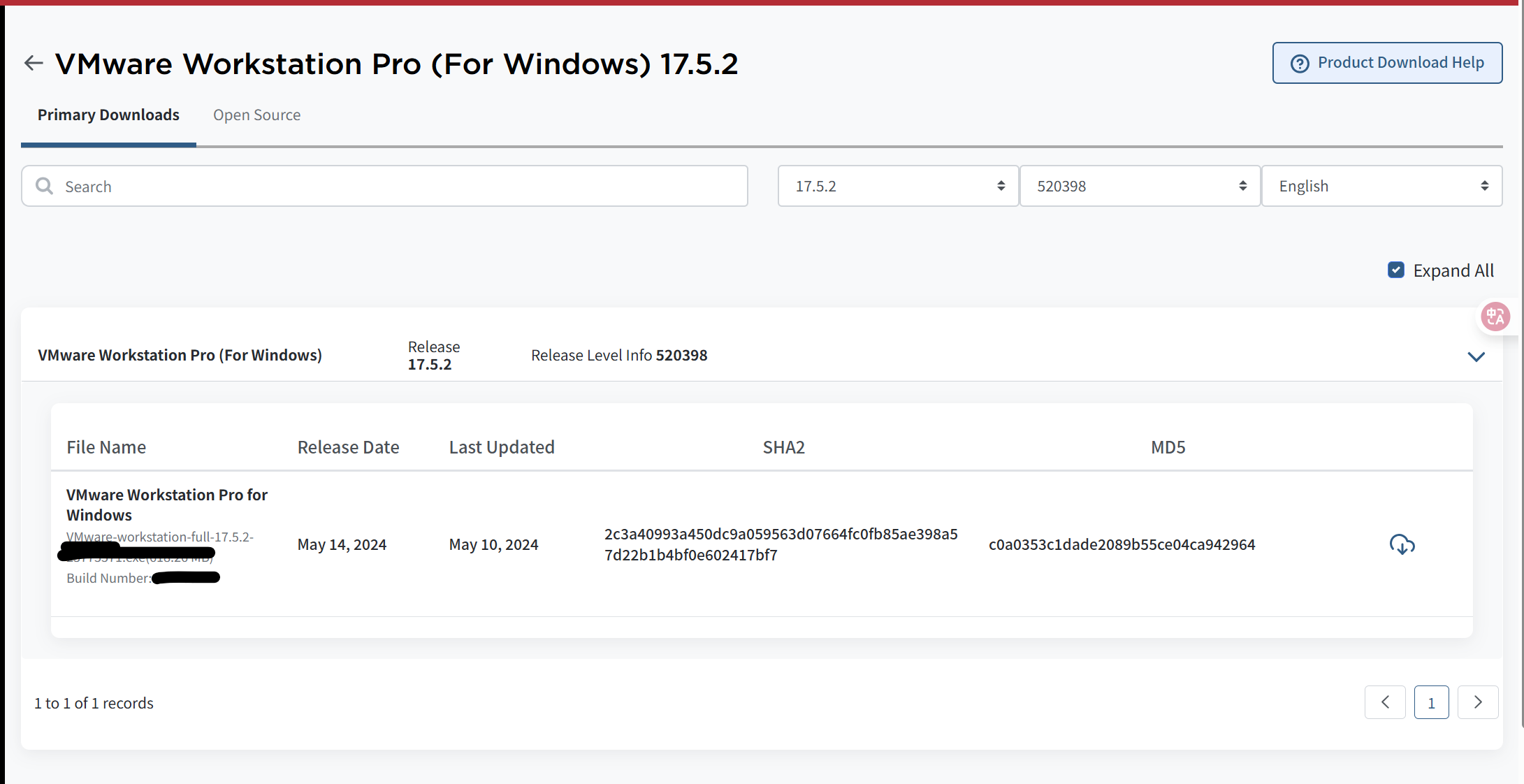
powershell求hash命令:
1
Get-FileHash .\VMware-workstation-full-17.5.2-23775571.7z
直接安装VMware打开虚拟机发现报错
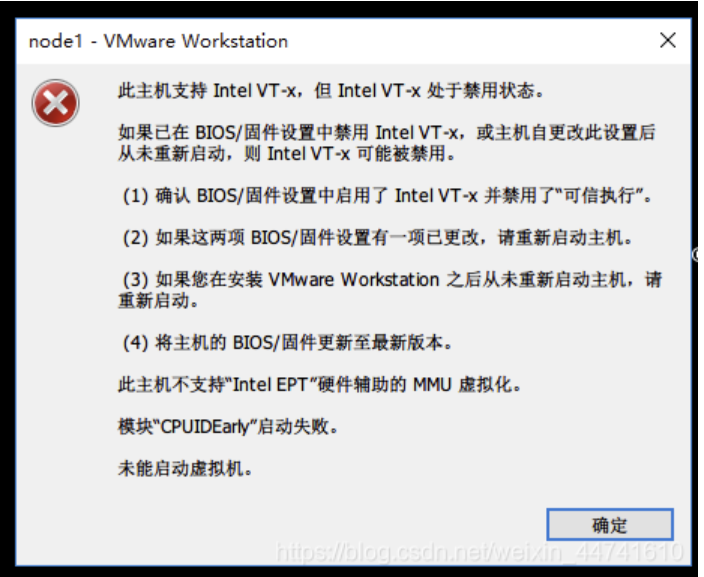
百度查询发现是由于虚拟化没有开启的原因,需要进入bios中开启
上网找发现需要到bios中打开虚拟化
英特尔平台是“Virtualization Technology”,或者“VT-x”
AMD平台是“Secure Virtual Machine”,或者“SVM”。
也就是开启
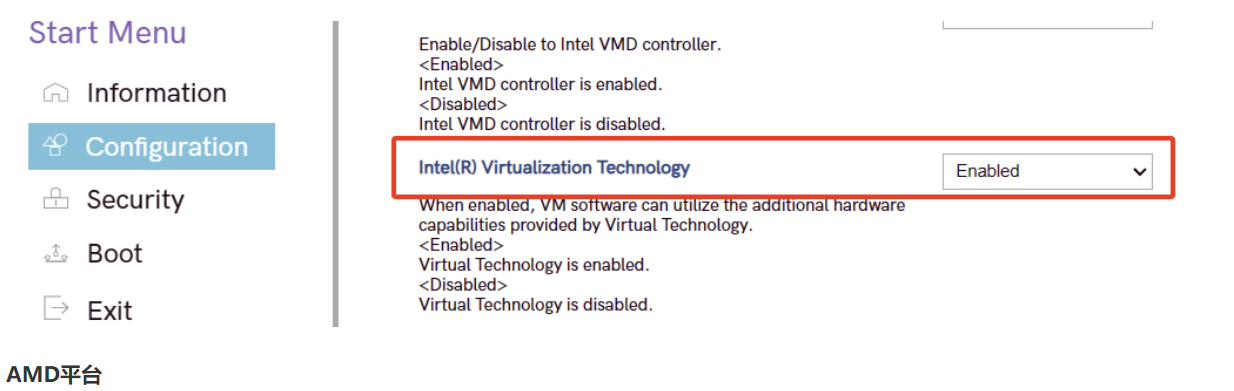
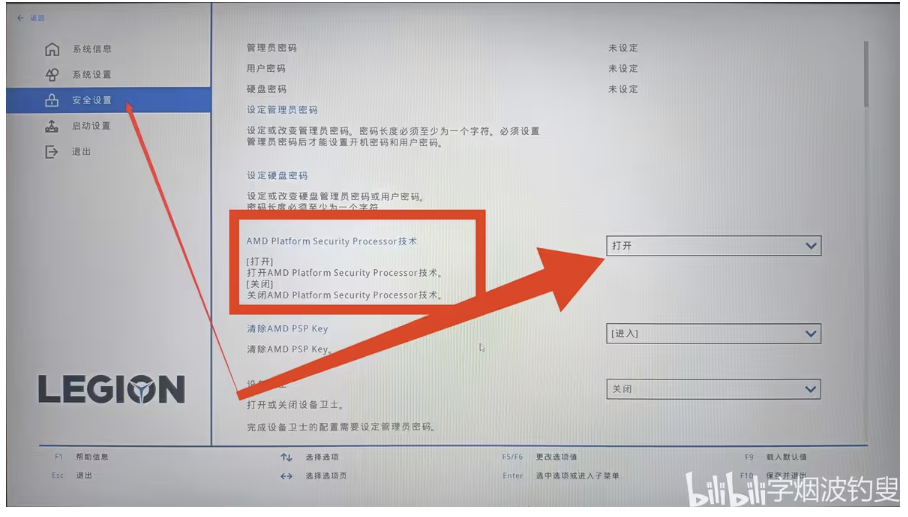
现在需要做的事情就是让这个选项出现
在bios中找不到对应开启的选项
找出虚拟化的过程
判断本机CPU是否支持虚拟化
LeoMoon CPU-V - Downloads • LeoMoon Studios,如果上面显示不支持那就不用玩了,但是实际上现在的设备应该没有不支持的
打电话给客服(不是)按顺序找到高级启动
1
设置 --> 系统 --> 恢复 --> 高级启动 --> 立即重新启动
然后就会进入高级启动的页面了
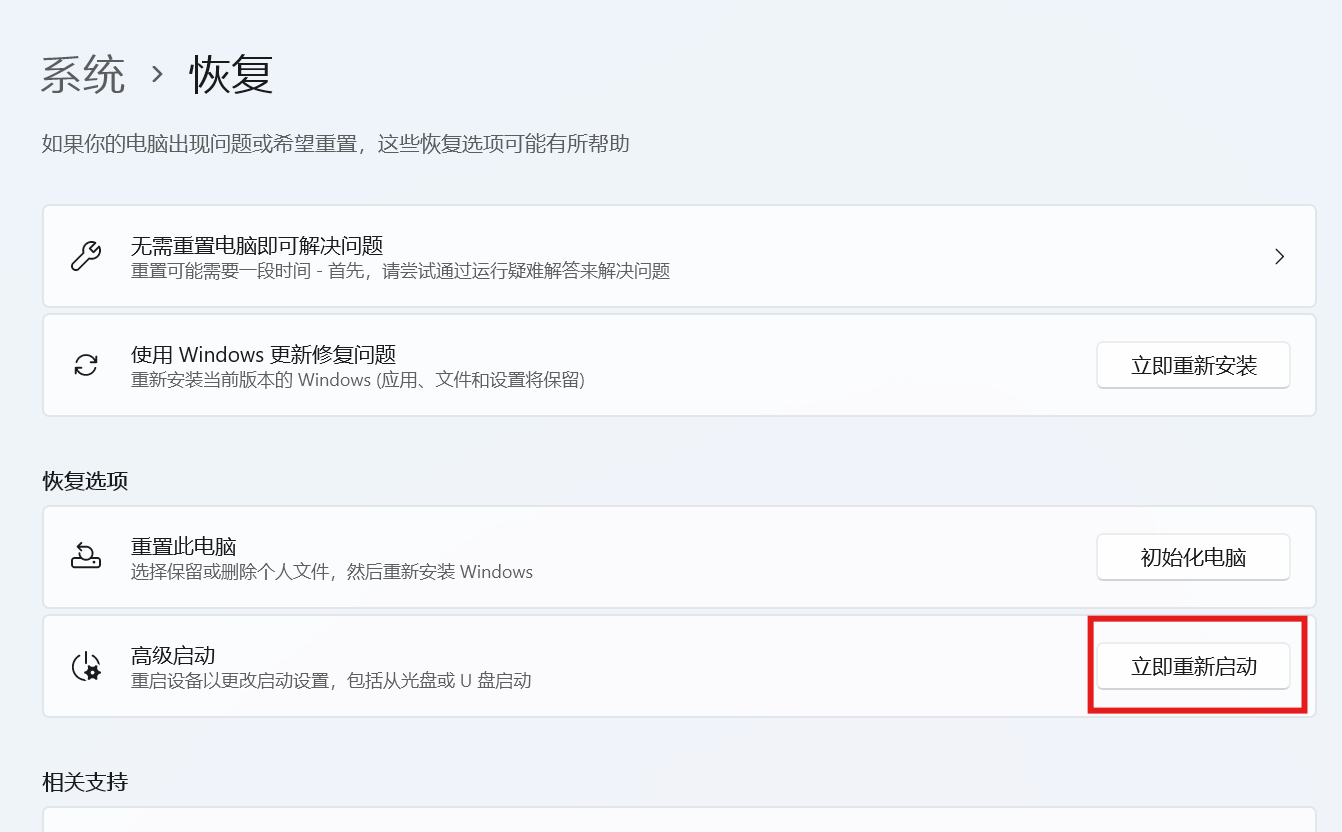
然后单击
疑难解答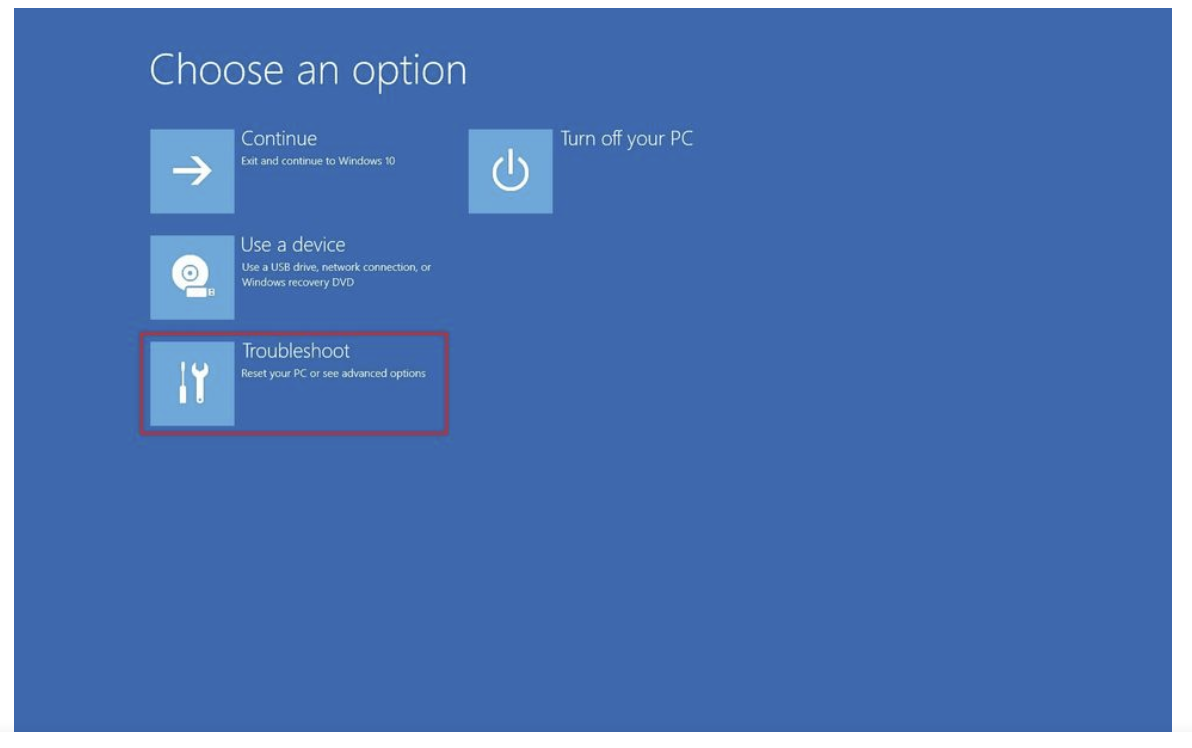
单击高级设置
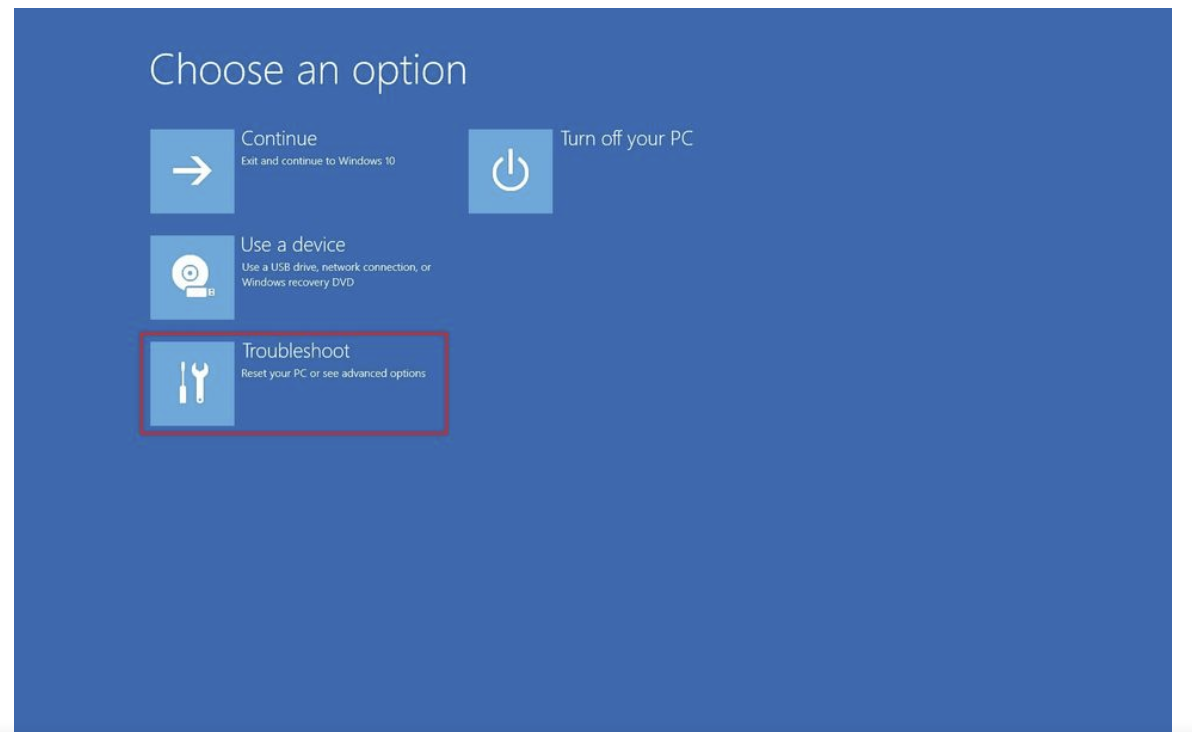
然后就会进入高级启动页面
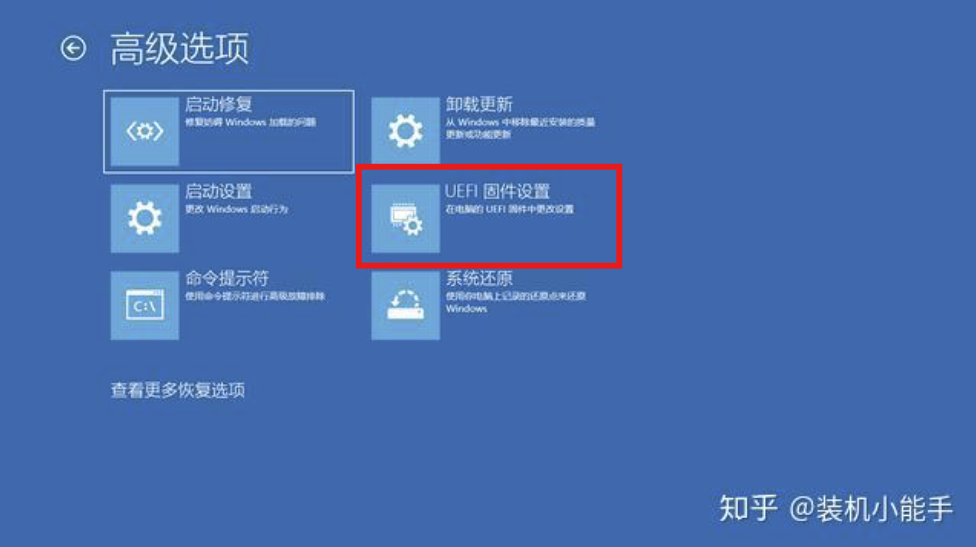
选择
UEFI固件设置并进入: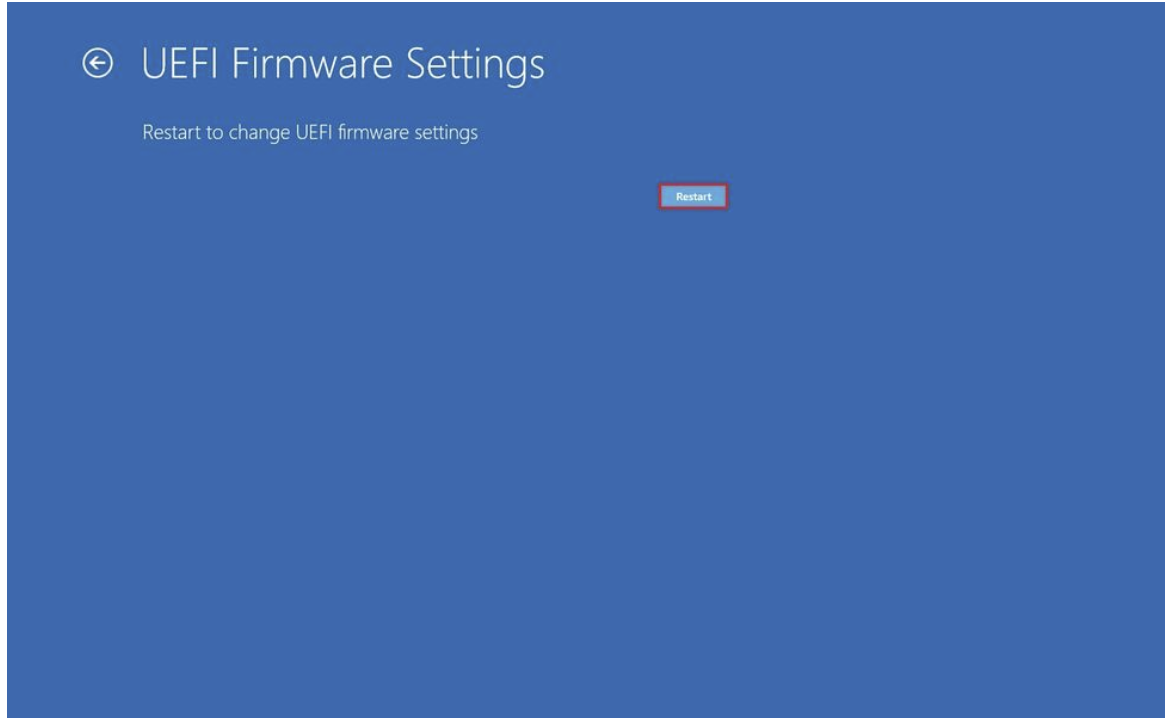
至此大功造成,会直接进入bios,就可以找到虚拟化的选项了